Sauvegardes et restaurations
Une sauvegarde est une copie de votre site web, de ses données et de vos e-mails, à laquelle vous pouvez revenir en cas de problème : une mise à jour ratée, une page supprimée, un site piraté ou une erreur dans un fichier de configuration. Ce guide explique quoi sauvegarder, à quelle fréquence, où conserver les copies et comment les restaurer. Il s’adresse à tout propriétaire de site web, quelle que soit la taille du site.
Quoi sauvegarder
Une sauvegarde complète contient tout ce qu’il faut pour reconstruire le site et ses e-mails.
| Élément | Ce qu’il comprend | Pourquoi c’est important |
|---|---|---|
| Fichiers | Code du site, thèmes, extensions, images et documents téléversés, fichiers de configuration comme .htaccess | Le site ne peut pas fonctionner sans eux, et les fichiers téléversés n’existent souvent nulle part ailleurs |
| Bases de données | Articles, pages, produits, commandes, utilisateurs et réglages | La majeure partie du contenu d’un site moderne s’y trouve, voir Les bases de données expliquées |
| E-mails | Les boîtes e-mail et leurs messages, si vos e-mails sont hébergés avec votre site | Les messages supprimés du serveur peuvent être impossibles à récupérer autrement |
Une sauvegarde des fichiers sans la base de données, ou l’inverse, ne suffit généralement pas à remettre un site en ligne.
Sauvegardes automatiques et manuelles
Les sauvegardes automatiques s’exécutent selon un calendrier, sans aucune action de votre part. De nombreux hébergeurs les incluent. Vérifiez trois choses : leur fréquence, leur durée de conservation (la rétention) et si vous pouvez les restaurer vous-même.
Les sauvegardes manuelles sont celles que vous lancez vous-même, par exemple en téléchargeant vos fichiers et en exportant votre base de données, ou avec une extension de sauvegarde dans votre application web. Faites-en une :
- avant de mettre à jour votre application web, vos thèmes ou vos extensions
- avant de changer de version de PHP
- avant de modifier des fichiers de configuration ou
.htaccess - avant une migration ou une refonte
Les sauvegardes manuelles vous permettent aussi de garder une copie plus longtemps que la durée de rétention de votre hébergeur.
La règle 3-2-1
Une règle très répandue pour les données importantes :
- 3 copies de vos données : le site en ligne plus deux sauvegardes
- sur 2 types de stockage différents, comme le système de sauvegarde de votre hébergeur et votre ordinateur ou un service de stockage cloud
- dont 1 copie conservée hors site, à l’écart des autres
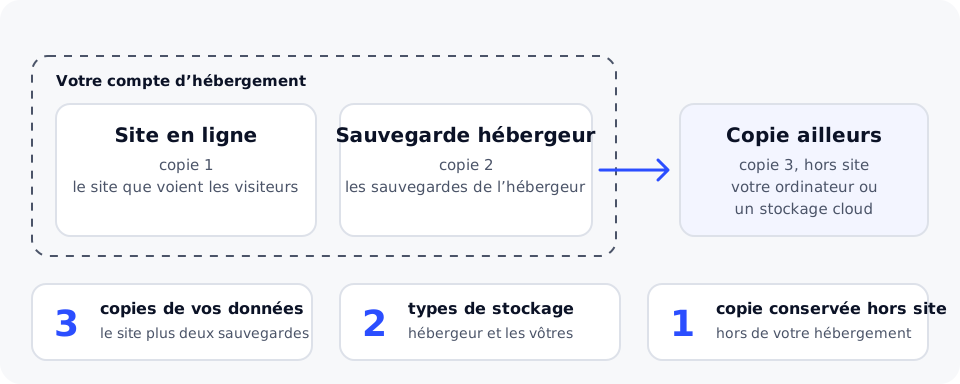
Pour un site web, le plus important est de garder au moins une copie en dehors de votre compte d’hébergement. Si le compte est piraté, suspendu ou fermé, les sauvegardes stockées uniquement à l’intérieur risquent d’être perdues ou endommagées avec lui.
Nommez chaque sauvegarde avec le site et la date, par exemple example.com-2026-11-11.zip, pour retrouver facilement la bonne le moment venu.
Restaurer une sauvegarde
Restaurer un seul fichier
Si un seul fichier est endommagé ou supprimé, il est rarement nécessaire de restaurer tout le site. Récupérez le fichier dans la sauvegarde et téléversez-le au même endroit avec votre application de transfert de fichiers, voir Téléverser les fichiers de votre site avec SFTP. Les outils de sauvegarde de nombreux hébergeurs permettent aussi de restaurer un fichier ou un dossier précis.
Restaurer une base de données
Restaurer une base de données remplace son contenu actuel par celui de la sauvegarde. Tout ce qui a été ajouté depuis la sauvegarde, comme les nouvelles commandes, les commentaires ou les comptes utilisateurs, est perdu. Exportez d’abord la base de données actuelle pour pouvoir récupérer les éléments récents si besoin.
Restaurer tout le site
- Faites d’abord une sauvegarde de l’état actuel, même s’il est endommagé. Elle peut contenir des données récentes dont vous aurez besoin plus tard.
- Choisissez la sauvegarde la plus récente datant d’avant le début du problème. Après un piratage, elle peut être plus ancienne que vous ne le pensez.
- Restaurez les fichiers et la base de données à partir de la même sauvegarde, pour qu’ils correspondent.
- Vérifiez que le fichier de configuration du site contient toujours les bons paramètres de base de données.
- Videz les caches, puis testez le site dans une fenêtre de navigation privée.
Restaurer une sauvegarde saine efface les dégâts, mais pas leur cause. Ensuite, mettez tout à jour, changez tous les mots de passe et supprimez les extensions et thèmes inutilisés, sinon le site peut être compromis de nouveau de la même façon.
Tester vos sauvegardes
Une sauvegarde que vous n’avez jamais restaurée n’est qu’un espoir. Tous les quelques mois, vérifiez que vous pouvez :
- ouvrir votre archive de sauvegarde et y trouver les fichiers attendus
- importer l’export de la base de données dans une base vide sans erreur
- remettre le site en route à partir de la sauvegarde, par exemple sur une copie de préproduction ou un compte de test
Ce test montre si la sauvegarde est complète et combien de temps prend une vraie restauration.
L’hébergement web DomainPilot comprend des sauvegardes hebdomadaires avec l’offre Starter et des sauvegardes quotidiennes avec les offres Business, Pro et Elite. L’offre Business conserve 30 jours d’historique de sauvegardes et l’offre Elite 90 jours. L’offre Pro comprend la restauration à la demande. Les offres d’hébergement WordPress comprennent des sauvegardes quotidiennes, ainsi qu’une sauvegarde avant chaque mise à jour automatique de WordPress. Gardez aussi votre propre copie en dehors de votre compte d’hébergement.
Guides associés
- Les bases de données expliquées
- Téléverser les fichiers de votre site avec SFTP
- Planifier la migration d’un site web
- Instantanés et sauvegardes de serveur